普通安装一个应用要一路点「下一步」「允许」「安装」,因为它缺一个能替系统做决定的身份。shizuku 把这层身份补上之后,装包变成一次调用:给路径、等结果。批量卸载同理,列表选好一次执行,不用一个个长按拖走。
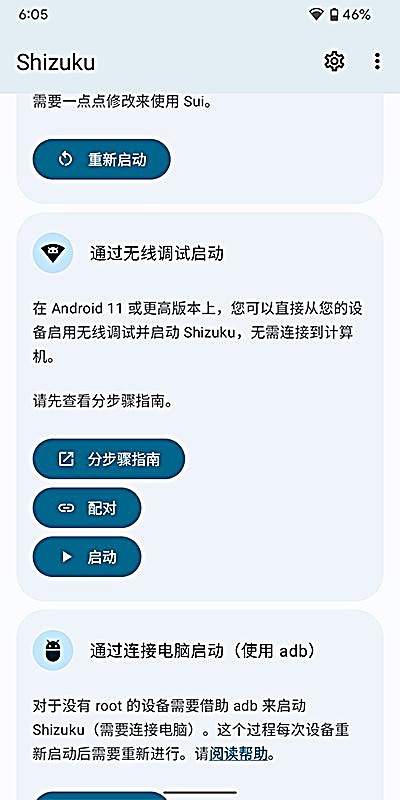
前置只有一条:服务在运行,且执行安装的那个工具拿到了授权。两件事都满足之后,动作本身很短。
注意这一步和「允许安装未知来源」不是一回事。后者是给启动器放行,前者是让系统直接接受一个安装请求,两者互不替代。所以即便你把未知来源关掉,静默安装依然可用——这也正是它方便的地方。
签名不一致的包会直接被拒。同一个应用装了官方版,再装第三方改过的版本,必然失败,这与权限无关。
第一件是范围。卸载当前用户的副本和卸载系统应用是两码事:前者恢复出厂会回来,后者在某些机型上会直接失败。批量操作之前,先确认目标属于哪一类。
第二件是依赖。有些应用被别的应用引用,卸掉之后调用方会闪退。系统组件尤其如此,所以批量清单里最好只放你自己装的、或者明确用不上的。
稳妥的做法是先卸三个试水,用一天没问题再处理剩下的。清单别一次全清空,留着记录,出问题还能对照恢复。
失败信息里那句英文错误码才是关键,界面上的「安装失败」只是外壳。常见的几类成因差别很大,处置方式也不同。
按错误码归类,先定位再处置
| 错误码 | 常见成因 | 处置 |
|---|---|---|
| INSTALL_FAILED_UPDATE_INCOMPATIBLE | 签名与已安装版本不一致 | 先卸载旧版,或用同一个签名重新打包 |
| INSTALL_FAILED_VERSION_DOWNGRADE | 装的版本号比现有版本低 | 卸旧装新,或允许降级安装 |
| INSTALL_FAILED_INSUFFICIENT_STORAGE | 可用空间不足 | 清出至少两倍安装包大小的空间 |
| INSTALL_FAILED_INVALID_APK | 包体损坏或分包缺失 | 重新取一份完整包,注意是否漏了 obb |
| INSTALL_FAILED_USER_RESTRICTED | 系统策略限制安装来源 | 到开发者选项里放开对应的安装限制 |
还有一种情况值得单独说:包本身没问题、权限也没问题,但就是装不上,反复重试都一样。这多半是系统的安装校验在拦,比如厂商的纯净模式、或者企业策略下的设备管理限制。这类限制与调试权限无关,绕不过去,只能改设置或换设备。