shizuku 把权限交到手上之后,真正要做的是四类活:停掉用不上的应用、掐掉后台自启、换一套视觉、把重复动作写成一次点击。每一类都有前置条件和回退办法,先看清代价再动手,比事后找补救更省时间。
停用是最安全的一档:应用从桌面消失、不再运行,但文件还在,随时可以恢复。多数厂商允许停用自家应用,也允许停用一部分第三方预装。
动作顺序是「先看包名,再停用,最后清理数据」。包名在应用信息页能看到,记下来方便恢复时找回。停用后如果发现某个功能突然不能用了——比如相册里的云同步、负一屏的卡片——那多半是它依赖了刚被停用的组件,恢复即可。
不建议一上来就删。删除会把应用从当前用户空间里摘掉,虽然恢复出厂能回来,但中间那段时间里如果系统更新依赖它,就可能出各种奇怪的报错。
判断能不能停用有一条土办法:停掉之后连用三天,日常没缺什么就留着停用状态;一旦发现少了个入口,立刻恢复,成本几乎为零。
停用不掉的往往是系统核心应用,它们还能跑,但你可以管住它们什么时候跑。自启动、关联启动、后台常驻,这三项是耗电的大头。
整理顺序建议从「用得最少的应用」开始。把它们的自启动关掉,观察一两天,看有没有影响到消息推送。聊天类应用要谨慎,关了自启动之后消息可能延迟,需要保留后台权限。
然后是权限。位置、通讯录、存储这三类权限最容易给多。逐个应用过一遍,把「始终允许」改成「仅使用时允许」,是收益最高的一步改动。
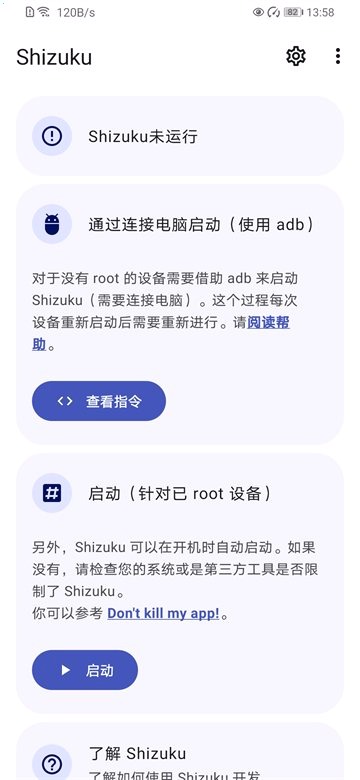
安卓 12 之后系统支持跟随壁纸取色,但可选项有限。借这条通道可以自己指定强调色,甚至强制某些应用进入深色模式。
改主题色属于「看得见的改动」,风险低、成就感高,很适合作为第一次尝试。改完不满意,把颜色改回去即可,不会有残留。
强制深色模式要留个心眼:部分应用的界面是按浅色设计的,硬套深色会出现白底黑字的区块,看着别扭。遇到这种情况就单独把这个应用排除掉,别为了统一而牺牲可读性。
还有一类玩法是自动化:定时切换状态、按条件触发动作、把几个步骤串成一条。它能做到的事不少,但边界也很清楚——所有动作都发生在系统接口允许的范围内,触碰不到内核与分区。
写自动化之前先想清楚触发条件。条件太宽会频繁触发,反而更耗电;条件太窄又常常不生效。稳妥的做法是先用最窄的条件跑一周,确认行为符合预期,再逐步放宽。
另外要接受一个事实:服务停止时所有自动化都会失效。把它当成「开机后要重新点火」的工具,而不是常驻后台的守护进程。