
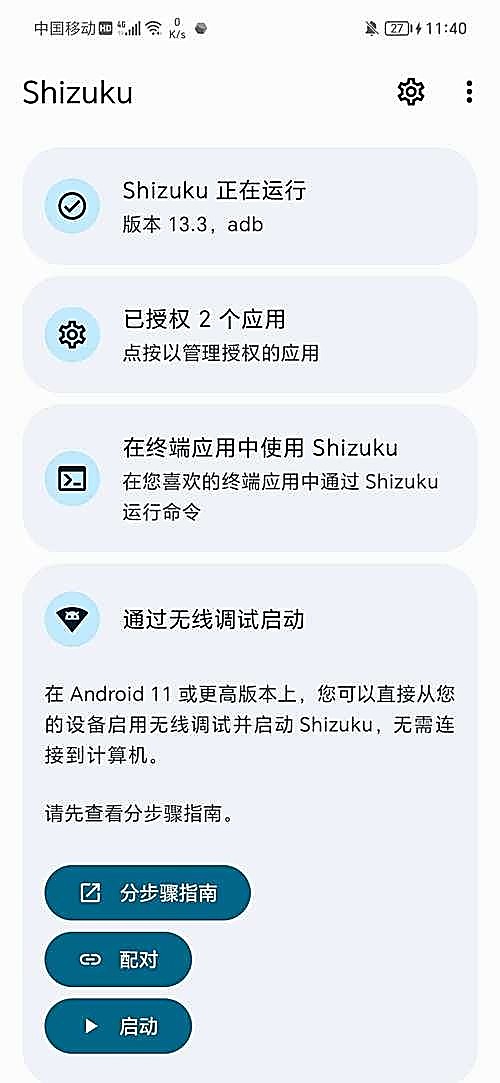
权限只借不送
每个应用单独确认,名单随时可查。不想要的当场收回,其它应用不受牵连。
它的价值不在自己的界面里,而在于让一批工具重新活过来。
每个应用单独确认,名单随时可查。不想要的当场收回,其它应用不受牵连。
不改 boot、不刷模块、不替换系统应用,卸载之后手机恢复原样。
服务只有一个,配套工具可以有十几个。启动一次,所有已授权的工具同时可用。
安卓 11 起支持在同网络下配对启动,出差、通勤、随手收拾手机都不必找线。
启动失败、未授权、系统策略拦截,三种情况给三种提示,不会只丢一句「出错了」。
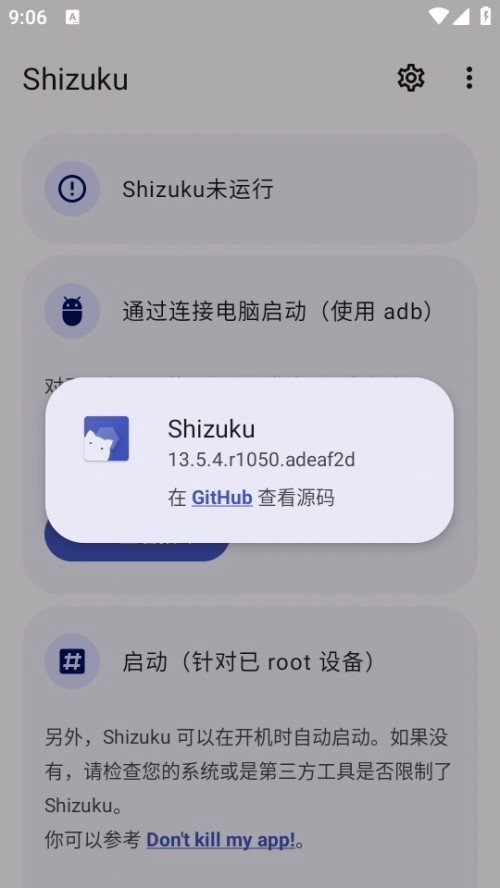
关于页会写明当前版本号与构建号,遇到问题报版本比报「最新版」有用得多。
别一上来就动系统。找一件看得见效果的小事做成,比读十篇教程都管用。
浏览器、商城、视频这些用不上的,停用之后桌面会立刻清爽。这一步最安全,随时能恢复。
停用不掉的,就从自启动下手。后台少一个常驻进程,续航变化往往比想象中明显。
把系统强调色换成喜欢的颜色,改动立刻可见,也最容易验证权限确实到位了。
静默安装与批量卸载风险相对高,等前三步都顺手了再动,出问题也知道怎么退。
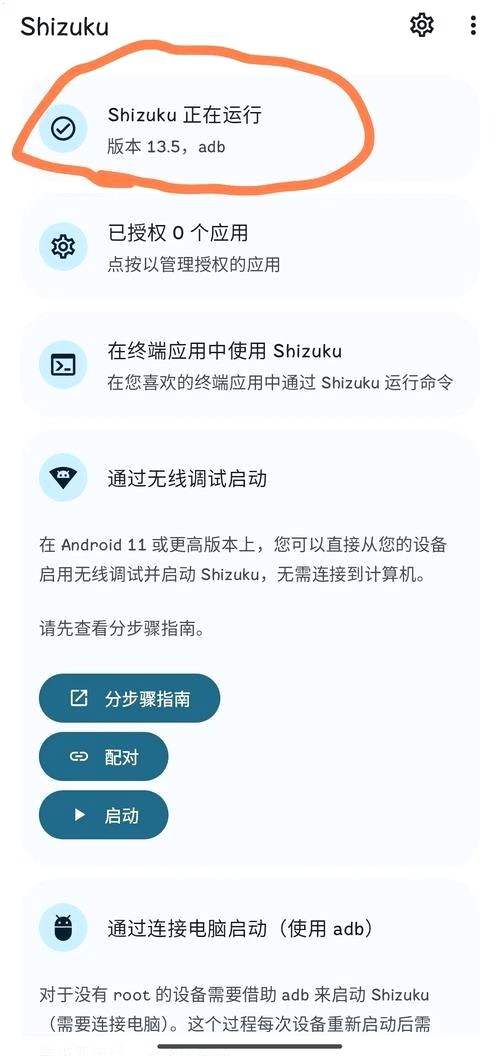
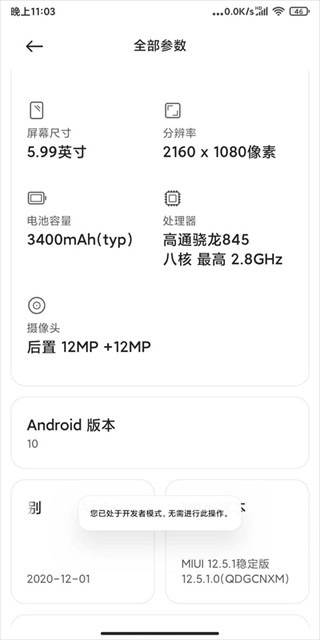
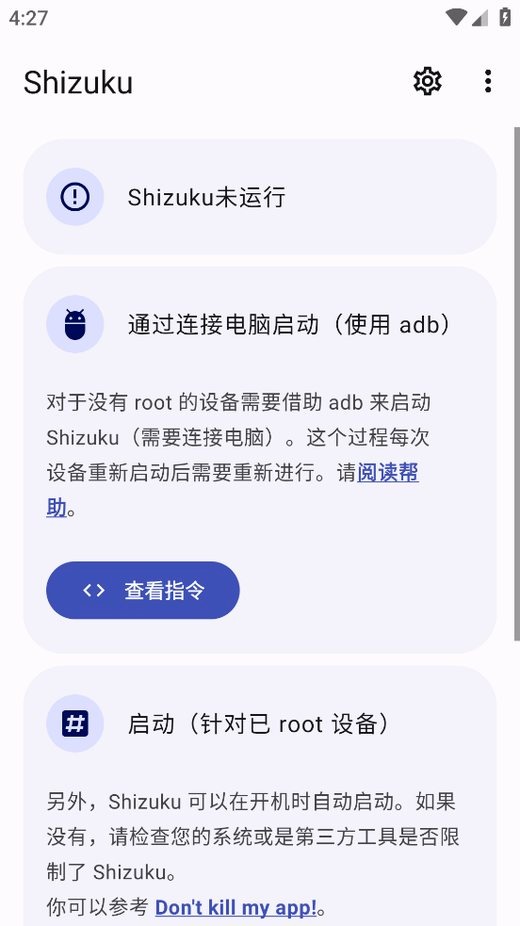
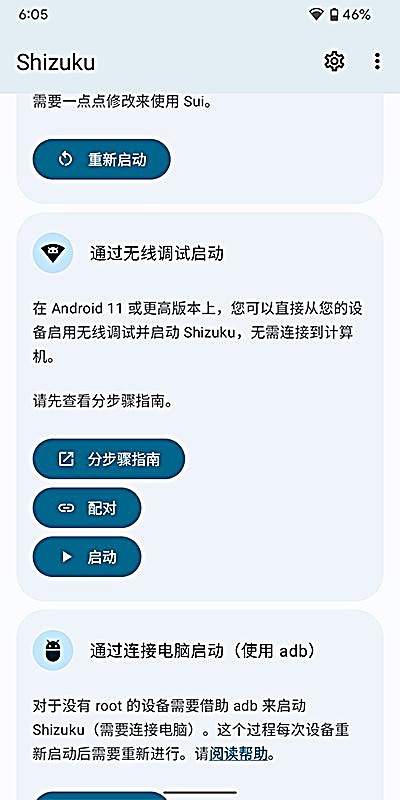
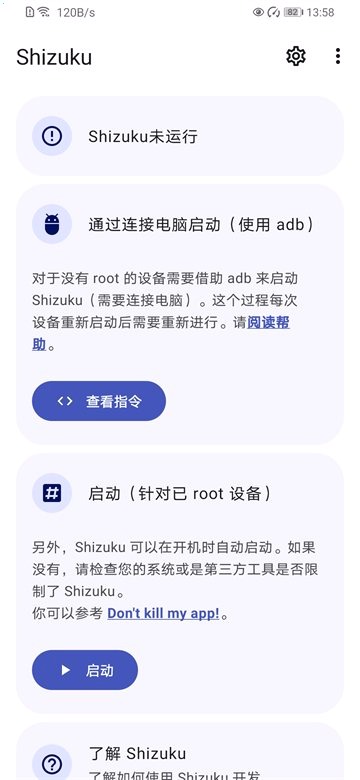
四张图分别对应授权、机型信息、版本与未运行状态,看一眼就知道自己卡在哪一步。
同一个服务,落在不同人手里是完全不同的事。
刚买回来的机器预装一大堆,用不上的停用、能删的删掉,前后不到半小时,之后每次开机都省心。
老机器卡,多半是后台在抢资源。砍掉自启动与常驻服务,比装清理软件实在。
手里攒了一堆安装包,一个个点太慢,走静默安装一次装完,还不用反复确认来源。
主题色、深色模式、图标形状,这些原本要 root 才敢动的项,现在能一项项试。
「新机到手第一件事就是装它,把自带的那堆东西停掉,桌面立刻清净。」
「之前为了改主题色去 root,现在想想完全没必要,这个就够。」
「静默装包是真的快,一次十个包,不用一个个点安装。」
开始动手之前,这几条最好先看一眼。
不用。不授权就没有任何应用能借到权限,服务只是待命。想用哪个再授权哪个,顺序由你定。
停用是可逆的,随时能恢复。真正危险的是删除系统组件,那一步建议只在你清楚后果时做。
它可能只支持 root 通道,或者只认某个旧版本接口。先看工具自己的说明,再判断是不是权限问题。
不会。名单存在应用本地,换机或清数据就没了,需要重新逐个确认。
不建议。两个版本会抢同一个服务端口,表现为时好时坏。留一个正在维护的版本即可。
没有。它不驻留、不推送、不占后台,停止状态下就是个普通应用。